C 盘变红只有两种原因:垃圾太多,或者分区给太小。前者靠清理,后者靠扩容。扩容也可以用 Windows 自带的磁盘管理,但代价通常是先删掉 D 盘;用 DiskGenius 可以无损完成,分两步走。
本机就是典型场景:一块 954GB 的盘,C 在左(295GB),D 在右(657GB,空着 292GB)。

一、先判断:清理还是扩容
| 现象 | 原因 | 做法 |
|---|---|---|
| C 盘 200–300GB,D 盘空一大半 | 分区分配不合理 | 扩容(第四节) |
| C 盘 500GB+ 仍然爆红 | 文件太多:缓存 / 更新残留 / 休眠文件 / 还原点 | 清理(第三节) |
| 两者都有 | — | 先清理,再扩容 |
先看清两个数字:C 盘总容量和实际占用(设置 → 系统 → 存储,或 DiskGenius 的分区信息)。
二、为什么不用自带的磁盘管理
Windows 自带「磁盘管理 → 扩展卷」有个硬性要求:未分配空间必须紧贴在 C 盘右侧。而 C 右边就是 D,所以自带工具只剩三条路:
- 删掉 D → 扩展 C → 重建 D:数据要来回搬,耗时且容易出错
- 用第三方工具把 D 左侧的空间挪出来
- 不扩容,继续清理
DiskGenius 做的是第 2 条。
三、清理:先榨干现有空间
按「释放量 / 风险」排序,以下都安全:
| 项目 | 入口 / 命令 | 典型释放 | 说明 |
|---|---|---|---|
| Windows 更新缓存 | 设置 → 存储 → 临时文件,或 cleanmgr | 3–20 GB | 不要手删 SoftwareDistribution |
| 旧版本组件 | Dism /Online /Cleanup-Image /StartComponentCleanup | 2–10 GB | WinSxS 只能靠它清 |
| 上一版系统 | 设置 → 存储 → 临时文件 → 以前的 Windows 安装 | 10–30 GB | 确认不回滚再删 |
| 休眠文件 | powercfg /h off | ≈ 内存大小 | 关掉会失去快速启动 |
| 系统还原点 | vssadmin delete shadows /for=c: /oldest | 视情况 | 保留最近的还原点 |
| 浏览器 / 开发缓存 | 各自设置里清 | 视情况 | npm / pip / uv 的 cache 同理 |
| 回收站 | 右键清空 | 视情况 | — |
不要手动删:C:\Windows、C:\Program Files、C:\Users\...\AppData 下不认识的目录。
四、DiskGenius 两步法
入口都在 Partition 菜单:
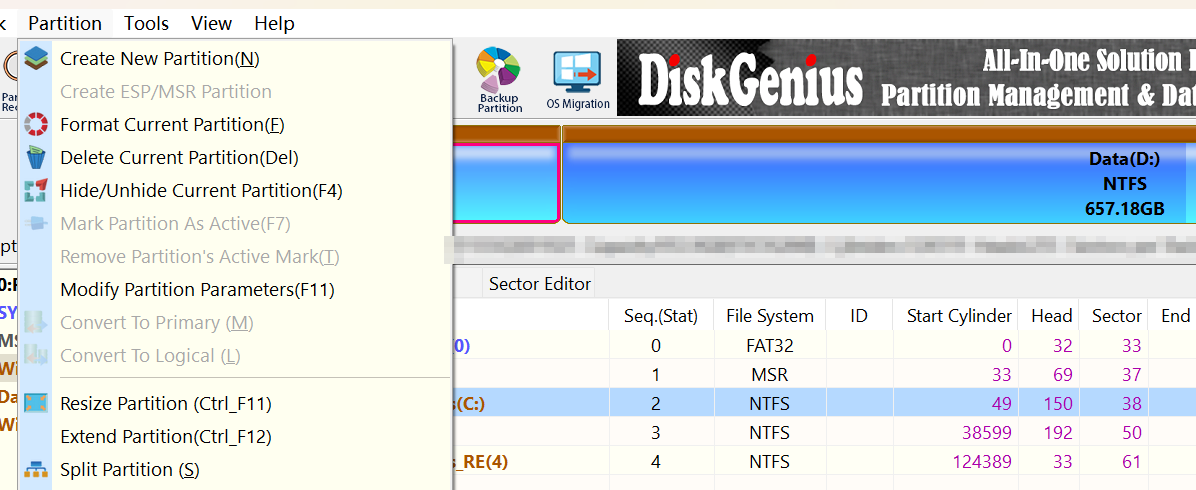
前提:C 与 D 在同一物理磁盘,且 C 在左、D 在右(DiskGenius 的磁盘图上能直接看出来);重要数据先备份。
第一步:拆分分区,从 D 左侧划出空间
Partition → Split Partition,选 D 盘,从左侧划出想要的大小(例如 100GB)。
这一步不动 D 的数据,只是把它缩小,并在 C 与 D 之间留出一块「未分配」空间。
第二步:扩容分区,把空间给 C
Partition → Extend Partition,选 C,把右侧的未分配空间并入。
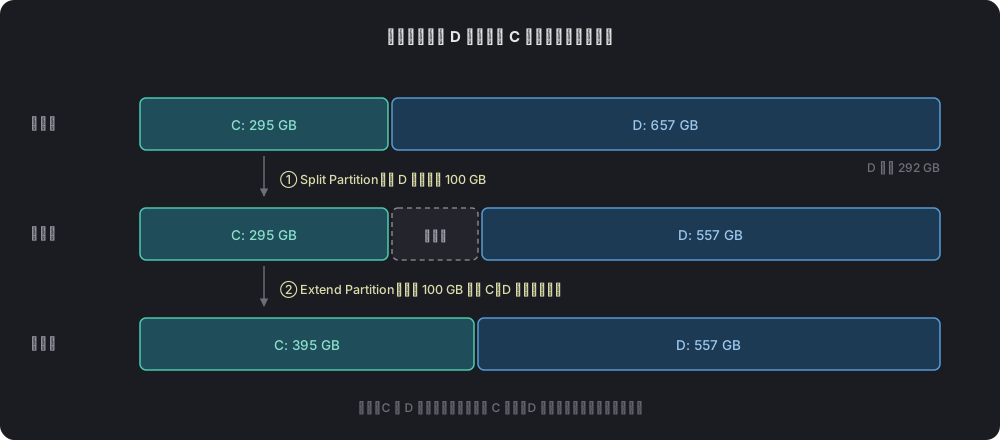
两步的本质和「直接用 DiskGenius 扩容 C」一样,拆开的好处是:任何一步出问题都能立即停下,不会卡在中间状态。
操作完成后跑一次 chkdsk C: /f 检查。
思路参考:知乎《用 DiskGenius 扩充 C 盘空间》。
五、风险检查清单
| 检查项 | 原因 |
|---|---|
| 备份重要数据 | 分区操作有失败概率 |
| BitLocker 先暂停或解密 | 加密卷上动分区容易出问题 |
| 笔记本接电源、关闭休眠 | 操作中断可能损坏分区表 |
| 尽量在 PE 下操作 | 系统盘正在使用时,部分操作会被占用 |
| 关掉其他磁盘工具 | 避免两个程序同时改分区表 |
| 操作后验证 | 重启、chkdsk、确认 D 盘数据完好 |
小结
- C 盘红了先分清:文件多就清理,分区小才扩容
- 自带磁盘管理要求「右侧紧邻未分配」,C 在左时基本用不了
- DiskGenius 的稳妥姿势是两步:先 Split 出空间,再 Extend 给 C
- 操作前备份、暂停 BitLocker、接电源;操作后
chkdsk - 清理和扩容不冲突:先清理释放,再扩容治本